- 您的话题内容不能为空。
-
作者帖子
-
6 11 月, 2007 6:05 上午 #2357
东方宏道
会员<P><FONT size=3>很多朋友都在问怎样添加阿拉伯语输入法?</FONT></P>
<P><FONT size=3></FONT> </P>
<P><FONT size=3><STRONG>怎样在Windows9x/Me中添加阿拉伯语输入法?</STRONG> </FONT></P>
<P><FONT size=3></FONT> </P>
<P><FONT size=3></FONT></P>
<P><FONT size=3>Windows9x/Me的默认安装并没有阿拉伯文输入法,需要单独安装,安装文件可以在阿拉伯语版IE的安装光盘上找到,微软的输入法不错,又免费,但是阿拉伯文编码页和中文大量重叠,所以它不能广泛应用于以GB2312为默认系统编码的Windows应用程序,只能用于基于Unicode编码的应用程序(如:Office),或可以自动进行编码转换的的应用程序(如:基于Internet Explorer平台的IE,Outlook,Outlook Explorer)。此外还可以采用第三方解决方案(含有内码转换,可以用于任何程序的输入)。</FONT></P>
<P><FONT size=3></FONT> </P>
<P><STRONG><FONT size=3>怎样在Windows2000/XP中添加阿拉伯语输入法?需自己准备一盘Windows2000/XP系统安装光盘。</FONT></STRONG></P>
<P><STRONG><FONT size=3></FONT></STRONG> </P>
<P><FONT size=3>由于Windows2000/XP的核心代码是Unicode编码,所以可以容纳任何一种语言,而且默认安装就包含了3种阿拉伯语输入法,可以用于任何程序,包括记事本。</FONT></P>
<P><FONT size=3>Windows2000/XP自带的IME无需安装,只要调出即可。调出方法是:先在控制面板的区域和语言选项中选中阿拉伯语,确定。右击“输入法状态栏”,在右键菜单中选择“设置”,点击“添加”按钮,“输入语言”选择阿拉伯语,“键盘布局/输入法”选择一种阿拉伯语输入法,然后确定。这样,阿拉伯语输入法就出来了。安装输入法的同时,几种常用阿拉伯文字体也同时安装 。win2000与xp对于处理英语和汉语之外的语言非常好,因为这2个系统继承了网络专用的nt内核,系统内码采用unicode编码,unicode编码支持全球所有语言。采用win2000与xp中自带阿拉伯文输入法可以在任何程序中使用,这一点是独一无二的。</FONT></P>
<P><FONT size=3>Windows2000/XP自带的IME可以完全满足要求了。</FONT></P>
<P><FONT size=3></FONT> </P>
<P><FONT size=3></FONT> </P>
<P><FONT color=blue size=3>以上内容很多朋友反映仍然不够详细,希望再有具体图文并茂的教程。今天刚好新安装系统,需要安装阿拉伯语输入法,就一边安装,一边做成图,给大家发上来分享,希望对大家有帮助!下面就照着图,一步一步跟我做吧!</FONT></P>
<P><FONT size=3></FONT> </P>
<P><FONT size=3></FONT> </P>
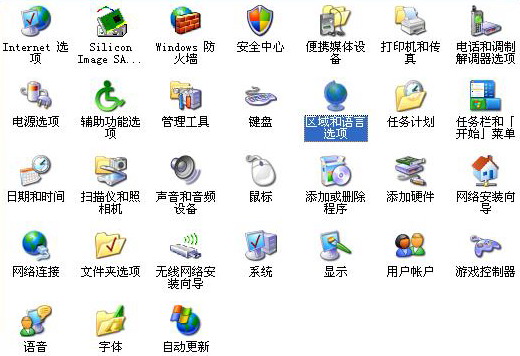
<P><FONT size=3>步骤1 在 控制面板 里选中这个</FONT></P>
<P><FONT size=3>步骤2 选 语言</FONT></P>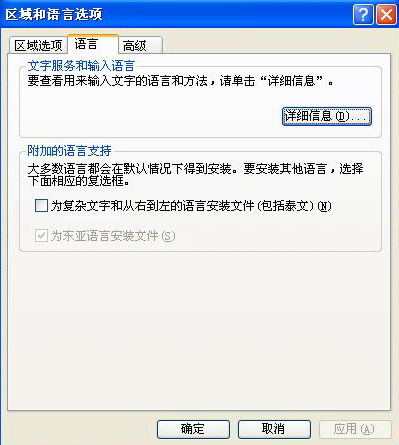
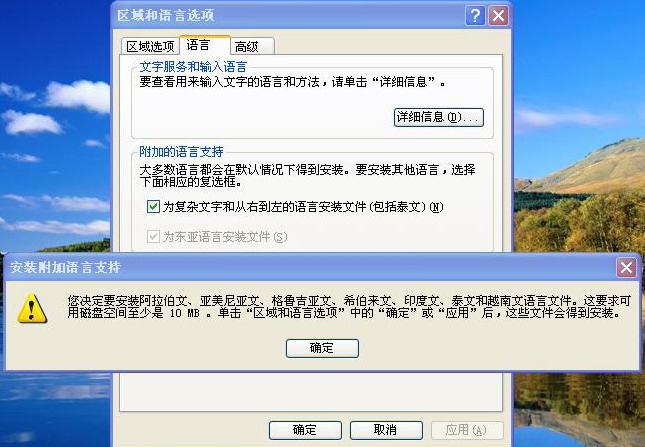
<P><FONT size=3>步骤3 打上勾,弹出这个窗口,点 确定</FONT></P>
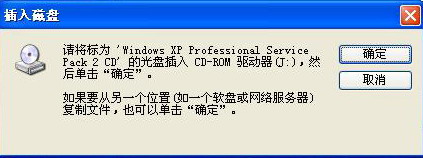
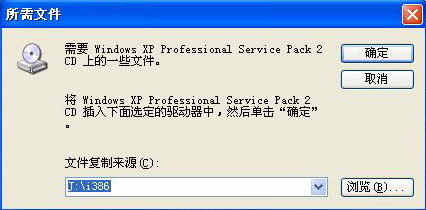
<P><FONT size=3>步骤4 插入光盘,点 确定</FONT></P>
<P><FONT size=3>步骤5 插入光盘后,点 浏览</FONT></P>
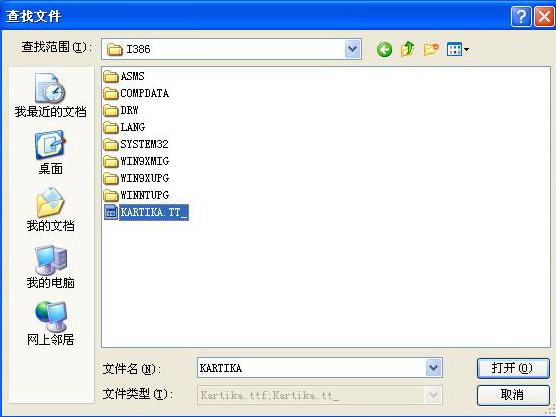
<P><FONT size=3>步骤6 找到对应文件,点 打开</FONT></P>
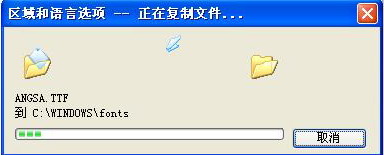
<P><FONT size=3>步骤7 自动复制文件</FONT></P>
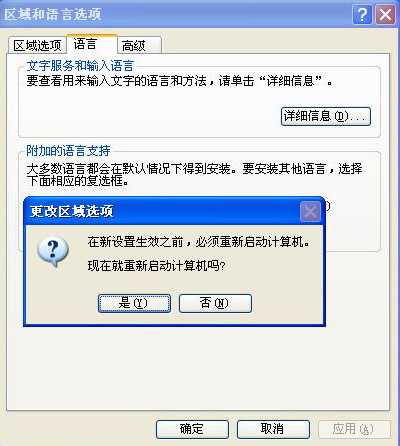
<P><FONT size=3>步骤8 点 重新启动电脑</FONT></P>
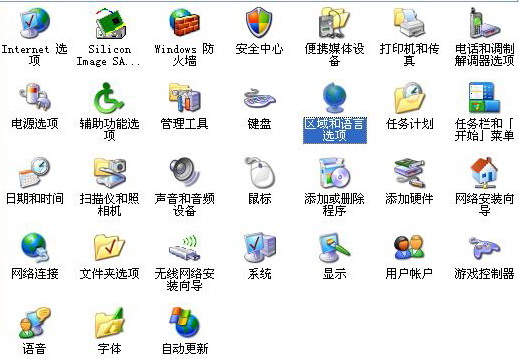
<P><FONT size=3>步骤9 重新启动电脑后,重新打开 控制面板,选中这个</FONT></P>
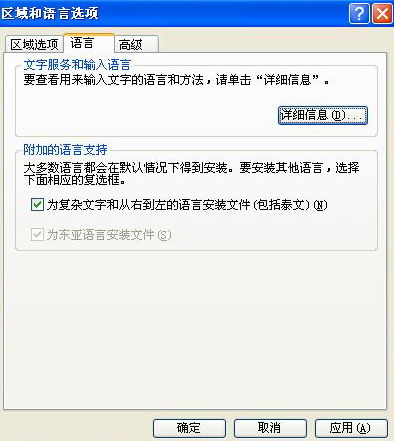
<P><FONT size=3>步骤10 在 语言 里,点击 详细信息</FONT></P>
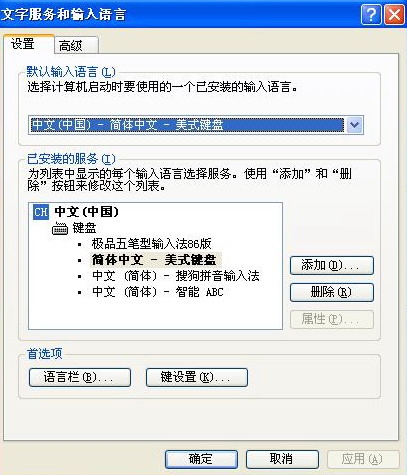
<P><FONT size=3>步骤11 点 添加</FONT></P>
<P><FONT size=3>步骤12 弹出窗口</FONT></P>
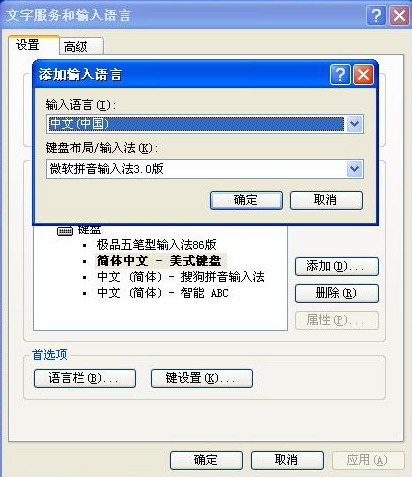
<P><FONT size=3>步骤13 在 输入语言 里选 任意阿拉伯国家的阿拉伯语</FONT></P>
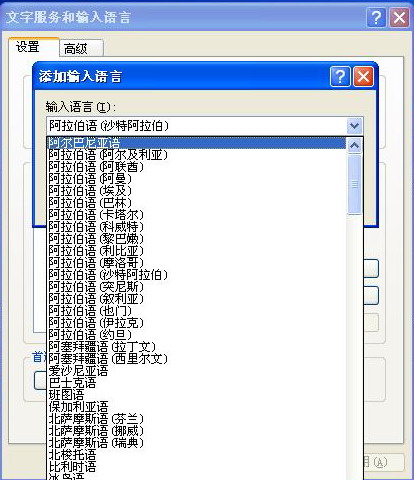
<P><FONT size=3>步骤14 选中成功</FONT></P>
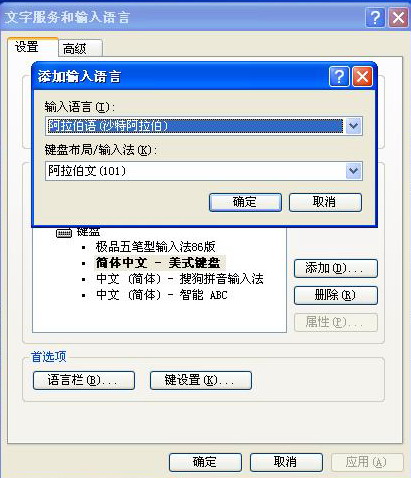
<P><FONT size=3>步骤15 添加阿拉伯语成功</FONT></P>
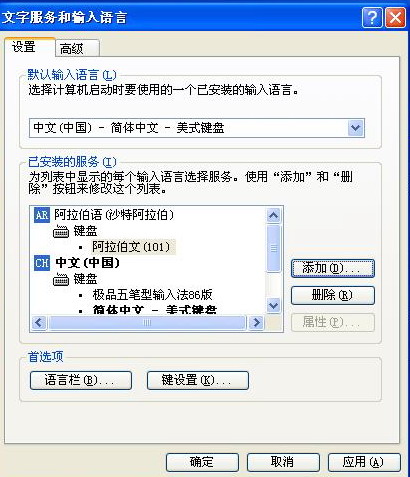
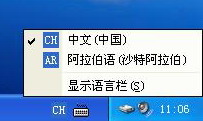
<P><FONT size=3>步骤16 OK! <IMG alt="" src="http://bbs.chinasufi.org/images/smilies/default/victory.gif" border=0 smilieid="14"> <IMG alt="" src="http://bbs.chinasufi.org/images/smilies/default/victory.gif" border=0 smilieid="14"> </FONT></P>
 6 11 月, 2007 5:04 下午 #70088
<p>赛瓦布站长!</p>
13 12 月, 2007 4:31 上午 #71816塞外牧人
会员了解了!只是自己不会阿语输入!可以按照以上方法给别人帮忙!
17 1 月, 2008 1:44 上午 #74244穆罕默德阿力
会员赛瓦布站长!顶一个,大力支持!
27 2 月, 2008 2:52 上午 #79052会员感觉以上答复似乎仍然不够详细,希望有机会时给大家来个图文并茂的教程
28 2 月, 2008 4:28 上午 #79160会员今天已经把整个安装阿拉伯语输入法全程做成图文并茂的教程了!希望对大家有所帮助!
喜欢的话,跟贴支持!呵呵28 2 月, 2008 8:53 上午 #79167太详细了,做的真棒啊
28 2 月, 2008 11:07 上午 #79178很详细啊,支持楼主~
9 3 月, 2008 12:51 下午 #79393会员很详细啊!谢谢站长了。:victory: :victory: :victory:
9 3 月, 2008 2:34 下午 #79397凌澄
会员上传一份阿语输入对照键盘备用
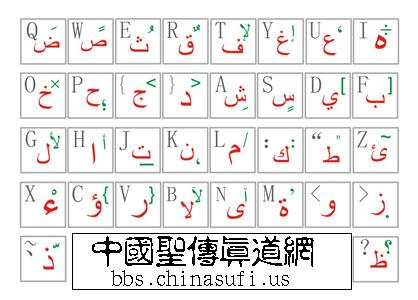
[ 本帖最后由 凌澄 于 2008-3-9 22:51 编辑 ]
22 3 月, 2008 3:22 上午 #80986会员好用,顶一帖,大力支持!:victory:
3 4 月, 2010 12:35 下午 #162853有王之蜂
会员恩,赛挖补啊,虽然没安装,还是很感激啊,赛挖补!大大滴….
5 9 月, 2011 4:09 下午 #198166叶尔羌
会员学习了,谢谢楼主
15 6 月, 2013 4:01 上午 #227554fengyue
游客很好的资料
-
作者帖子


- 哎呀,回复话题必需登录。